Catatan: Panduan ini adalah untuk Update OS dan Aplikasi pada unit ORCA ECO LITE series ukuran 7/9/10 inch yang mengalami kendala tidak dapat membuka Youtube dan Google Play Services / Google Account.
PERHATIKAN untuk update software ini hanya dapat dilakukan untuk ORCA System Version: F37LPLUS layar ukuran 7, 9 atau 10.1 inch.
Jika ORCA App Version anda masih menggunakan software lama tahun 2022/2023/2024, harap melakukan update software terbaru menjadi 2025.
App Version: F37LPLUS adalah versi yang sesuai untuk update ini. Perhatikan bahwa F37LPLUS ada 2 varian: F37LPLUS_UPGZ dan F37LPLUS_UP, keduanya berbeda. Kesalahan update oleh pengguna karena tidak membaca dengan jelas adalah tanggung jawab pengguna. Harap perhatikan dengan seksama.
I. Persiapan Sebelum Update Software:
Siapkan terlebih dahulu 3 pcs Flash Disk memori min. 8GB dengan kecepatan USB3.0 agar proses update berhasil (direkomendasikan menggunakan Sandisk USB 3.0) & 1 pcs Paper Clip / Peniti kecil.
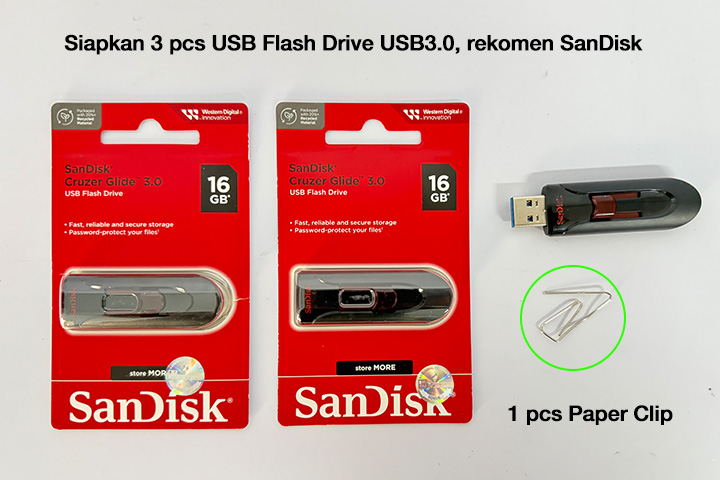
3 pcs USB 3.0 Flash Drive & 1 pcs Paper Clip
Temukan port USB pada headunit yang menggunakan PIN 6 atau di FileExplorer terbaca "udisk3".
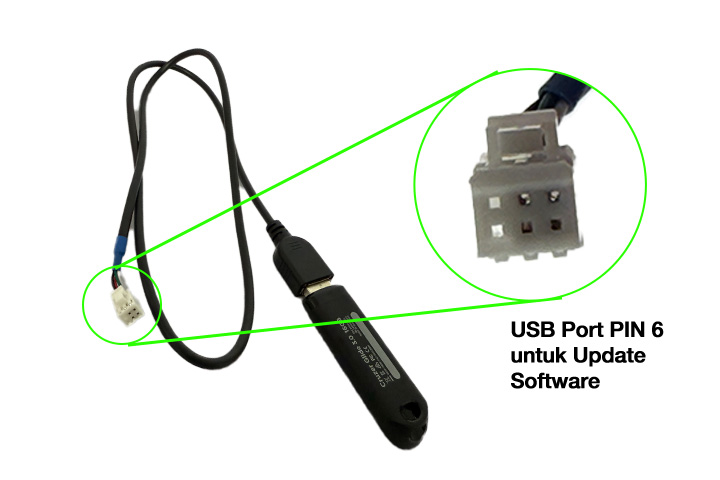
Gunakan Port USB Pin
Konfirmasi APPVER. & LCD Type pada Unit Anda
Sebelum memulai update operating software pastikan dahulu apakah APPVER Anda:F37LPLUS_UPGZ ATAU F37LPLUS_UP
JIKA APPVER: F37LPLUS_UPGZ tampilan System Info Anda Seperti ini, DOWNLOAD LINK INI:
UPDATE APPVER F37LPLUS_UPGZ TERBARU
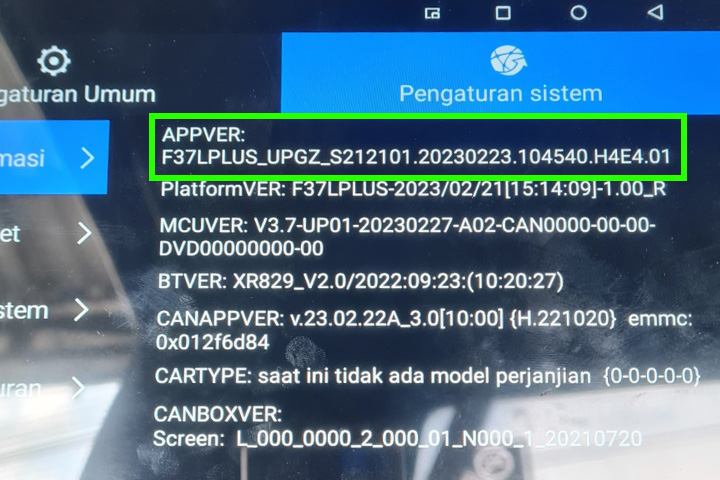
System Info: F37LPLUS_UPGZ
JIKA APPVER: F37LPLUS_UP tampilan System Info Anda Seperti ini, DOWNLOAD LINK INI:
UPDATE APPVER F37LPLUS_UP TERBARU
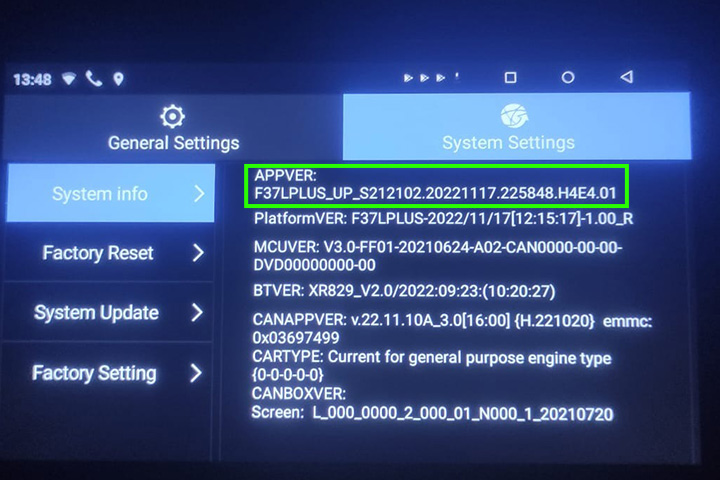
System Info: F37LPLUS_UP
Download file Update APPVER link diatas, dan extract serta copy 2 files update.script & update.zip ke USB kosong. Kemudian colokkan USB berisikan 2 files tersebut ke dalam port USB pin-6 pada headunit Anda. Sistem akan langsung mendeteksi dan melakukan proses update APPVER. Jangan cabut USB selama proses ini berlangsung.
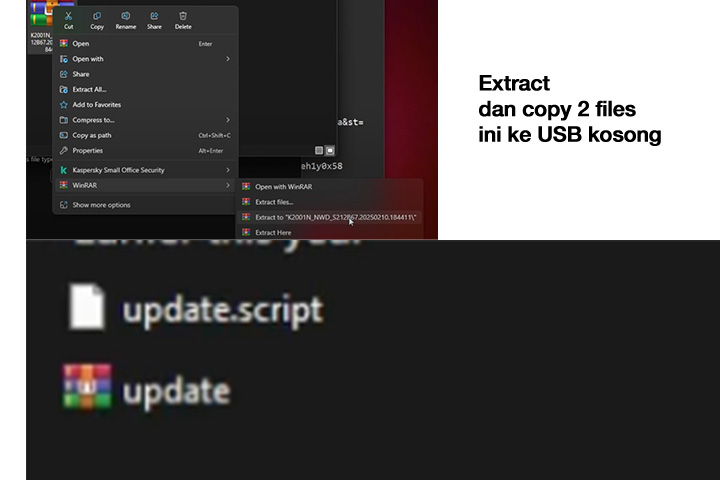
Extract & Copy 2 Files
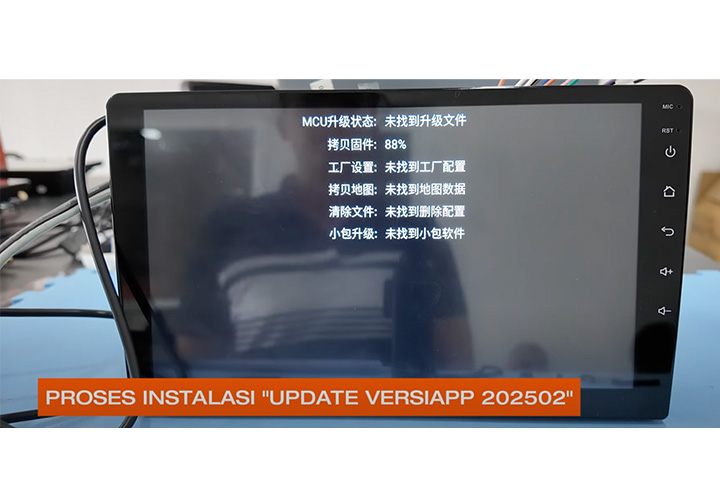
Proses Update APPVER Berlangsung
SETELAH UPDATE APPVER BERHASIL, TAMPILAN SYSTEM INFO ANDA AKAN BERUBAH SEPERTI CONTOH INI, menjadi tahun 20250212
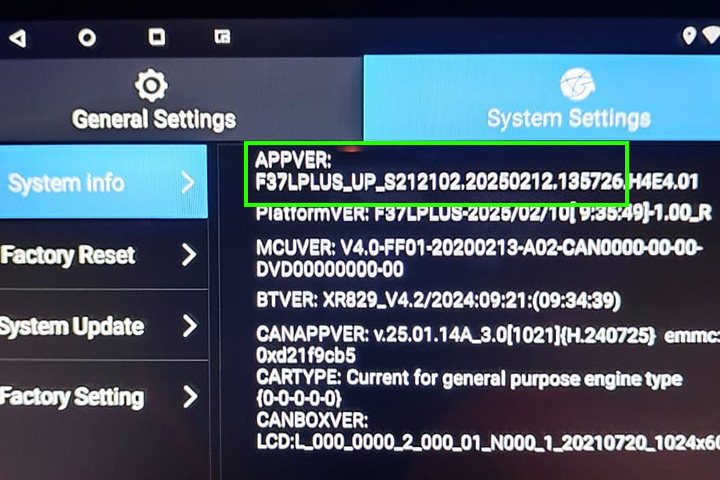
System App Version 2025 BERHASIL TERUPDATE
UPDATE LCD TYPE (WAJIB)
Langkah berikutnya, maka anda WAJIB mengupdate LCD Software dengan klik di tombol ini, ada beberapa type LCD, temukan LCD type yang cocok di unit kalian:
Copy file "LCDTYPE" tersebut ke dalam sebuah USB kosong dan colok ke Port USB PIN 6
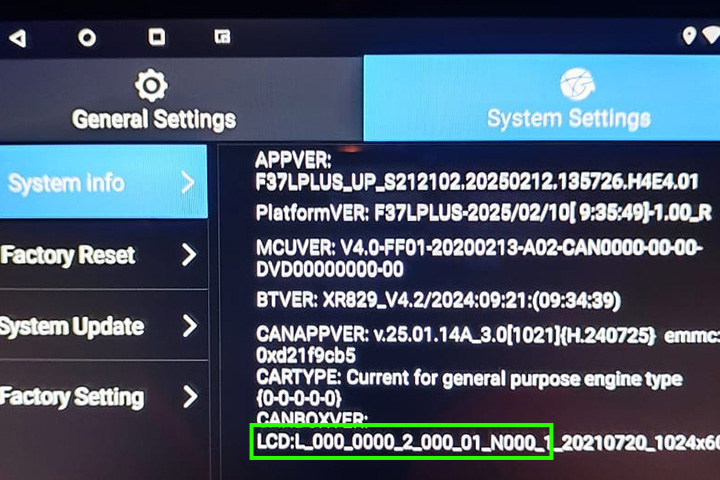
PERHATIKAN LCD TYPE YANG SESUAI
Perhatikan LCD TYPE SETELAH DIUPDATE:
- LCD:L_000...N000 seperti gambar diatas, setelah UPDATE akan berubah menjadi LCD: LVDS
- LCD:N045 setelah UPDATE akan merubah menjadi LCD:MIPI
- LCD:N140 setelah UPDATE akan merubah menjadi LCD:MIPI
II. Update OS (Operating System) - Estimasi waktu: 20 menit
Untuk dapat melanjutkan ke tahapan ini HARUS PASTIKAN LCD SUDAH TERUPDATE mengikuti tahapan yang sebelumnya. Jika belum, harap kembali ke tahap yang sebelum-nya, lakukan upgrade pada LCD type Anda. Pada tahap ini, adalah Update OS (Operating System) yang akan memakan waktu kurang lebih 20 menit. Anda harus menggunakan USB 3.0 Flash Drive agar proses ini dapat berhasil.
STEP 1: Download Software OS (Operating System)
Klik di link ini, dan download software OS, UNZIP folder dan hanya COPY isi folder-nya saja ke dalam sebuah USB 3.0 Flash Drive yang terpisah (terlampir foto 3 files dibawah).
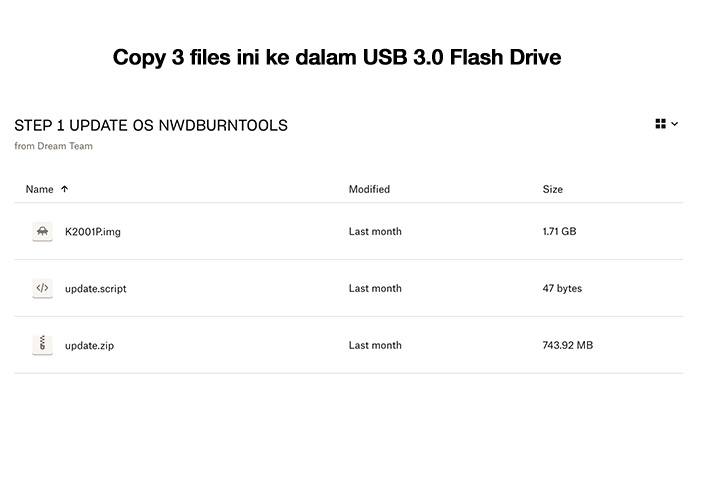
Update Software OS (NwdBurnTools) 3 Files
Colok Flash Drive berisikan Software OS tersebut ke USB Port Pin 6 atau "udisk3" saat terbaca di File Explorer. Jangan mencabut USB Flashdrive selama proses ini berlangsung, hingga selesai.
Setelah dicolok update OS akan berjalan otomatis, muncul notifikasi dalam bahasa Mandarin (seperti terlampir di foto dibawah ini).
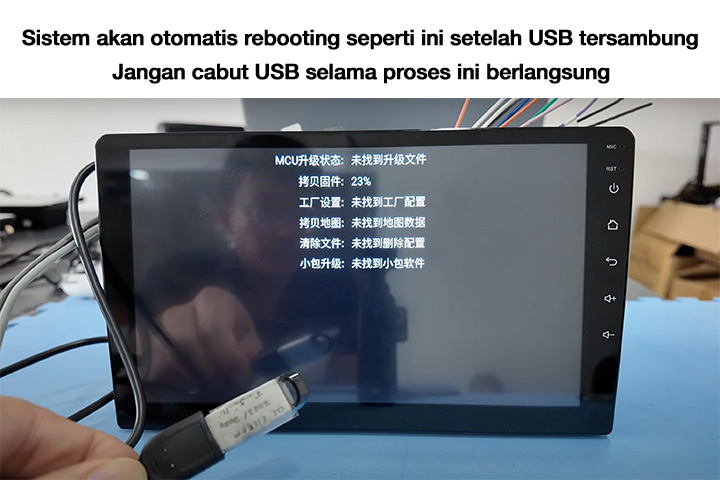
Sistem otomatis re-booting dan update seperti ini
Lalu layar akan menjadi hitam dan muncul notifikasi "Installing system update"
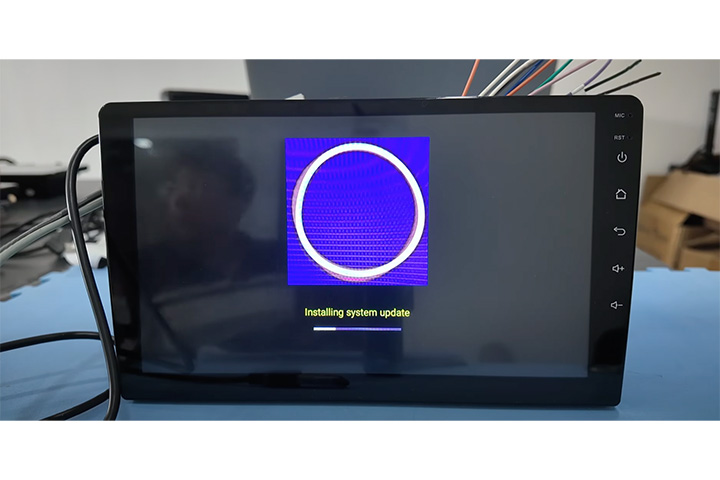
Installing System Update
Setelah boot up screen selesai, akan muncul tampilan halaman home interface seperti foto dibawah ini:
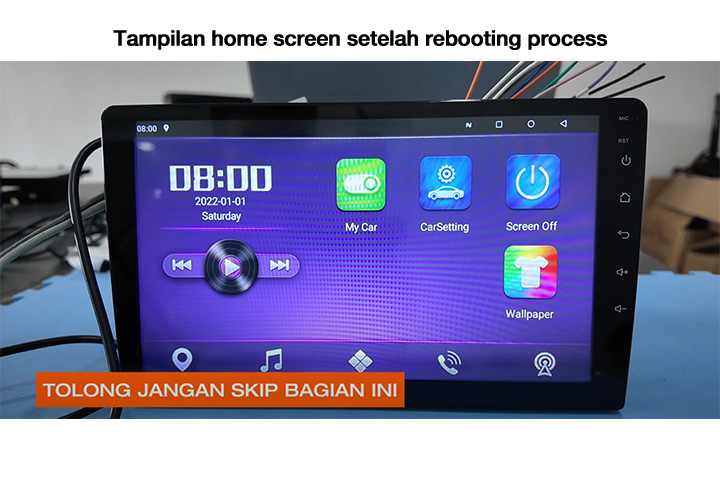
Tampilan Home Screen Setelah Re-booting
Lalu akan muncul notifikasi layar seperti ini, tekan tombol yang ada di pojok kanan bawah:
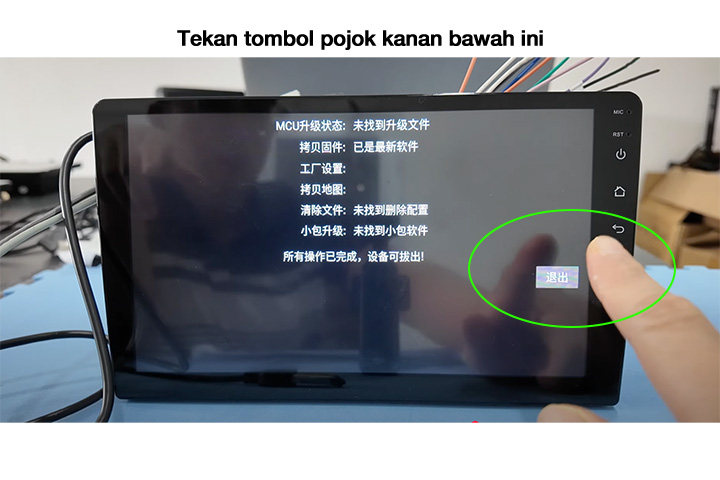
Tekan Tombol di Pojok Kanan Bawah
Setelah itu, buka aplikasi Radio. dan kembali ke home dengan menekan tombol "Home" / Beranda
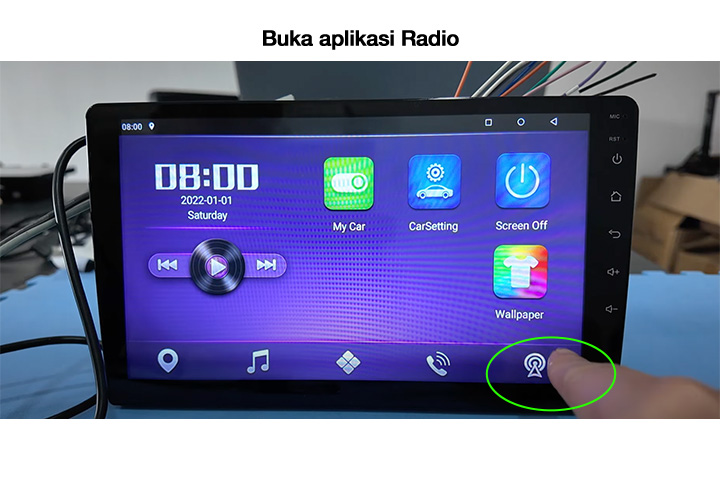
Buka Aplikasi Radio
Lalu, temukan dan buka aplikasi "NwdBurnTools"
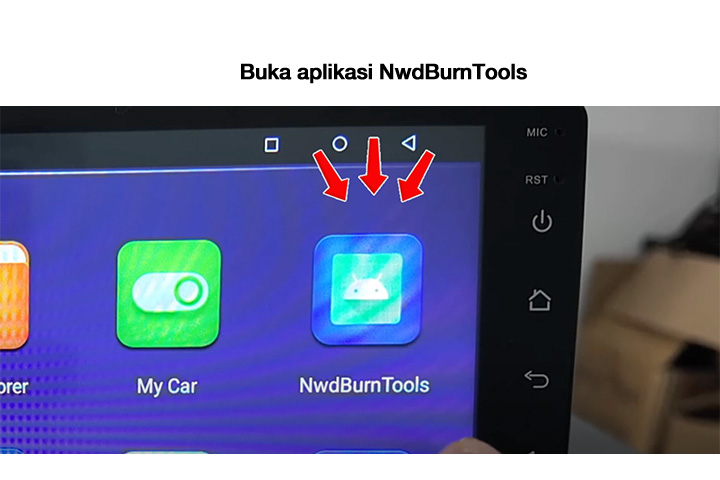
Buka Aplikasi NwdBurnTools
Pastikan USB Drive path sudah berwarna hijau
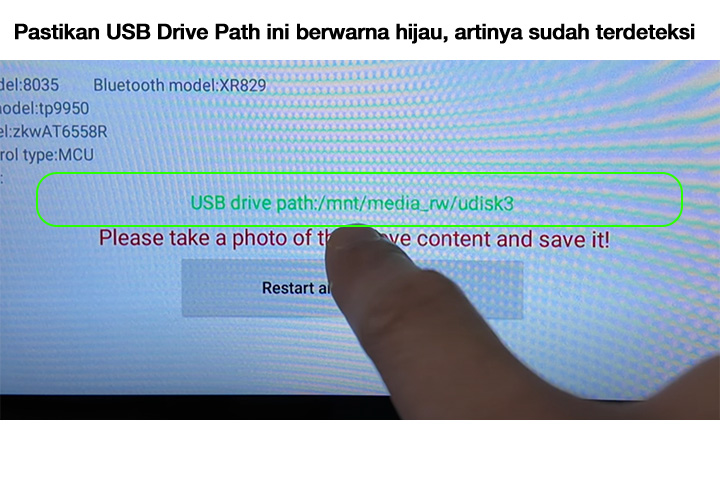
USB drive path Hijau = Aman
Setelah itu kita bisa langsung klik "Restart and start burning"
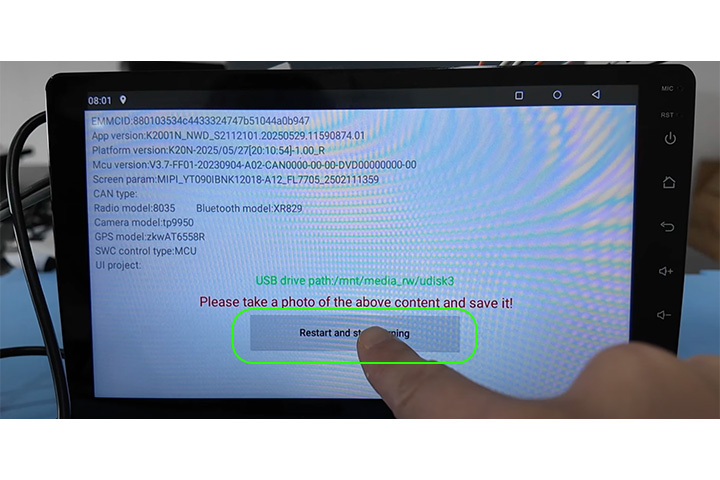
Klik Restart & Start Burning
Setelah boot up screen logo ORCA muncul, akan muncul progress bar berwarna merah, seperti terlampir foto dibawah ini.
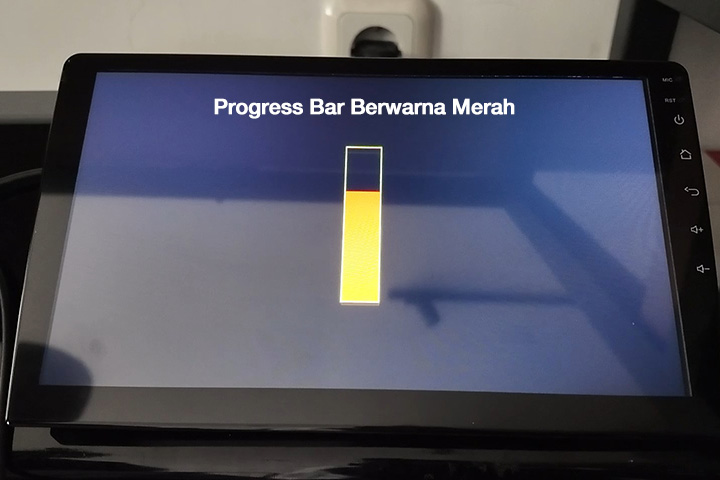
Progress Bar Merah
Kemudian, akan muncul lagi progress bar berwarna hijau, seperti terlampir foto dibawah ini. Tunggu hingga progress bar berwarna hijau penuh (pastikan sudah benar-benar penuh).
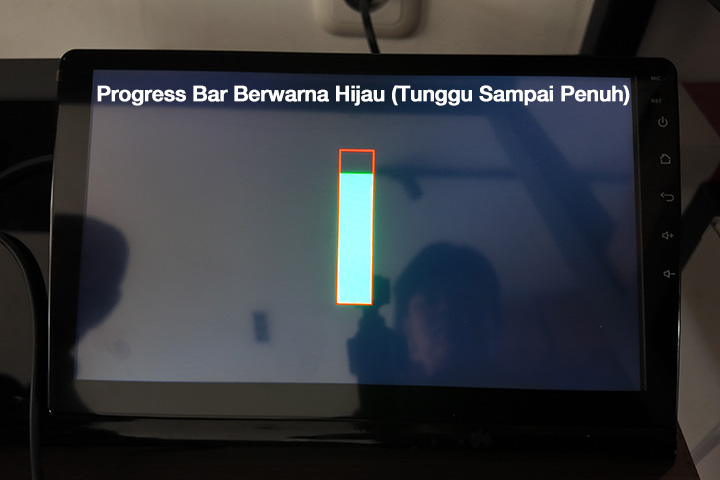
Progress Bar Hijau (Tunggu Sampai Penuh)
Setelah progress bar berwarna hijau PENUH , COLOK lubang RST menggunakan paper clip seperti foto dibawah ini, hingga headunit restart. Lalu, CABUT Flashdrive dari USB Port.
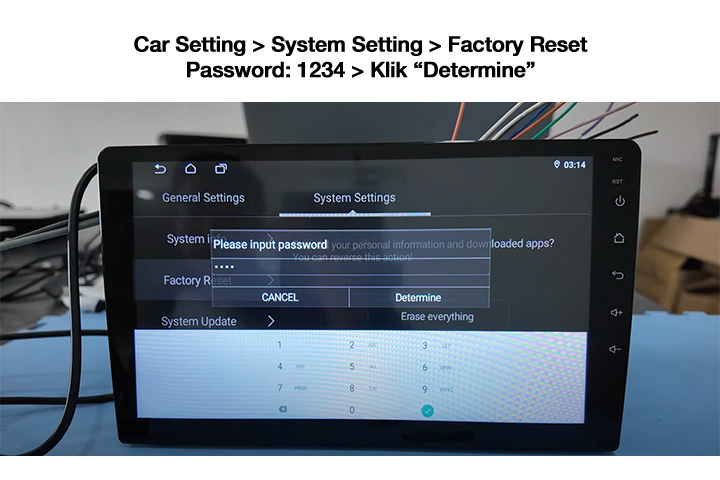
Factory Reset
Head unit akan menyala kembali dan muncul tampilan halaman utama seperti ini. Lalu, KLIK aplikasi Car Setting, KLIK System Setting dan KLIK Factory Reset , masukkan password : 1234 dan KLIK "DETERMINE". Setelah itu, head unit akan mem-factory reset dan kembali lagi ke halaman utama.
III. Update Aplikasi Software ORCA
UPDATE APLIKASI SOFTWARE ORCA ini harus sesuai dengan ukuran layar Head Unit Anda. Jangan gunakan software Aplikasi 10 inch pada 9 inch, ataupun Aplikasi Software 9 inch pada layar 10 inch. Gunakan software yang sesuai dengan layar Anda.
Step 2: Download Aplikasi ORCA untuk LAYAR 9 INCH
Download Aplikasi Software ini untuk ORCA ECO LITE LAYAR 9 INCH
Step 2: Download Aplikasi ORCA untuk LAYAR 10 INCH
Download Aplikasi Software ini untuk ORCA ECO LITE LAYAR 10 INCH
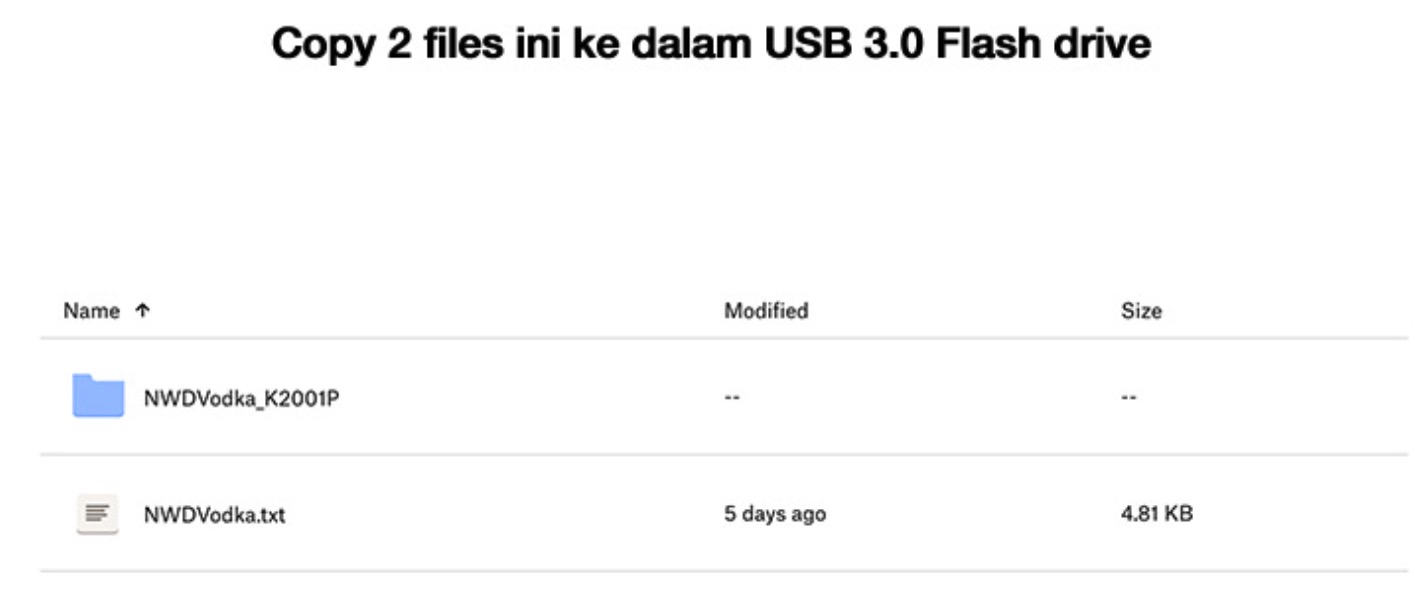
Step 2: Aplikasi Software ORCA
COPY 2 files tersebut : NWDVodka.txt & NWDVodka_K2001P ke dalam Flashdrive USB 3.0. Colok USB tersebut kedalam Port USB (PIN 6). Lalu, sistem akan mengupdate aplikasi Software ORCA secara otomatis. Setelah itu, tunggu hingga update software Aplikasi ORCA selesai. JANGAN mencabut USB selama proses ini berlangsung, tunggu hingga proses update selesai dan boot up Logo ORCA memulai kembali dari awal.
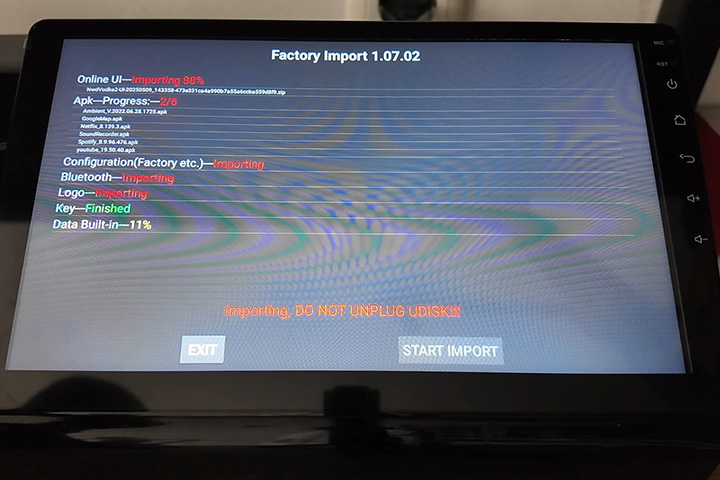
Proses Update Aplikasi Software ORCA
Setelah proses update "Factory Import" hijau semua seperti tertera di layar ini, sistem akan otomatis restart/rebooting menandakan proses update berhasil & selesai. Anda bisa mencabut USB setelah tahap ini. Saat re-booting selesai, Head Unit sudah berhasil melewati proses update OS & Software, silahkan coba untuk membuka Aplikasi Youtube.
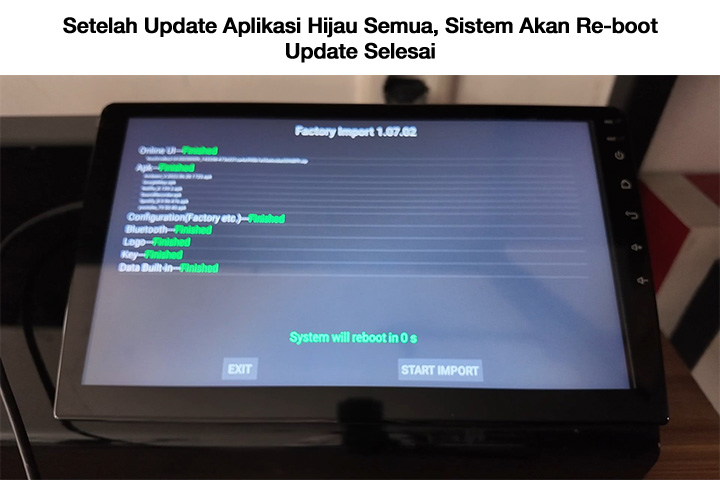
Update Software APK Berhasil